
Práce s dokumenty v aplikaci Microsoft Word se zřídka omezuje na pouhé psaní. Často je navíc nutné vytvořit tabulku, graf nebo něco jiného. V tomto článku budeme hovořit o tom, jak nakreslit diagram v aplikaci Word.
Diagram nebo, jak se tomu v prostředí kancelářské komponenty od Microsoftu říká, vývojový diagram je grafické znázornění po sobě jdoucích fází provádění určitého úkolu nebo procesu. Sada nástrojů aplikace Word má několik různých rozvržení, které můžete použít k vytvoření diagramů, některé z nich mohou obsahovat obrázky.
Možnosti MS Word vám umožňují používat hotové obrázky v procesu vytváření vývojových diagramů. Dostupná řada takových zahrnuje čáry, šipky, obdélníky, čtverce, kruhy atd.
- Vytvořte vývojový diagram
- Přidávání a odebírání tvarů diagramů
- Přidání pole
- Smažte pole
- Pohybující se tvary vývojového diagramu
- Změňte barvu vývojového diagramu
- Změňte barvu čar nebo typ ohraničení tvaru
- Změňte barvu pozadí prvků vývojového diagramu
- Jak nakreslit blokové schéma ve Wordu
- Jak vytvořit prvek vývojového diagramu
- Jak přidat text k prvku
- Jak přidat čáry do vývojového diagramu
- Jak seskupit vývojový diagram
- Základní tvary pro vývojové diagramy
Vytvořte vývojový diagram
Poznámka: Vezměte prosím na vědomí, že když kliknete levým tlačítkem na kteroukoli skupinu, v okně, které zobrazuje prvky v ní obsažené, se zobrazí také jejich popis. To se hodí zejména tehdy, když nevíte, jaké objekty potřebujete k vytvoření konkrétního vývojového diagramu nebo naopak k jakým konkrétním objektům jsou určeny.
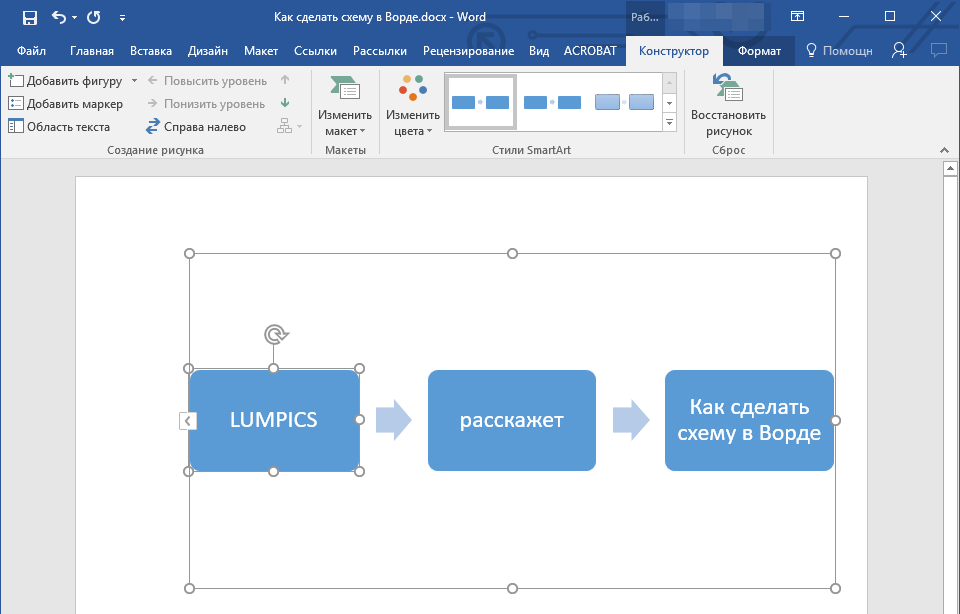
Spolu s přidanými bloky diagramu se na listu Word objeví okno pro zadání dat přímo do blokového diagramu, může se jednat i o předem zkopírovaný text. Ve stejném okně můžete jednoduchým kliknutím zvýšit počet vybraných bloků „Vstupte“ po dokončení posledního.
V případě potřeby můžete vždy změnit velikost diagramu pouhým přetažením jednoho z kruhů na jeho rámu.
Na ovládacím panelu pod „Práce se SmartArt“na kartě “Konstruktor” vždy můžete změnit vzhled vývojového diagramu, který jste vytvořili, například jeho barvu. O tom všem si povíme podrobněji níže.
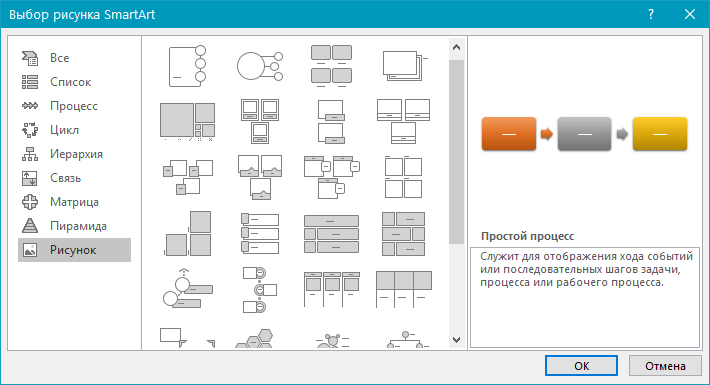
Pokud chcete do dokumentu MS Word přidat vývojový diagram s obrázky, v dialogovém okně Objekty SmartArt vyberte “Obrázek” (“Proces posunutého vzoru” ve starších verzích programu).
Když vyberete základní objekty diagramu a přidáte je, automaticky se zobrazí šipky mezi bloky (jejich vzhled závisí na typu blokového diagramu). Nicméně díky sekcím stejného dialogového okna „Výběr vzorů SmartArt“ a prvky v nich uvedené, můžete vytvořit diagram s nestandardními šipkami ve Wordu.
Přidávání a odebírání tvarů diagramů
Přidání pole
Smažte pole
Chcete-li odstranit pole, stejně jako smazat většinu znaků a prvků v MS Word, vyberte požadovaný objekt kliknutím na něj levým tlačítkem myši a stiskněte klávesu „Smazat“.
Pohybující se tvary vývojového diagramu
Rada: Chcete-li tvar posouvat po malých krocích, podržte klávesu „Ctrl“.
Změňte barvu vývojového diagramu
V žádném případě není nutné, aby prvky vámi vytvořeného schématu vypadaly jako šablona. Změnit můžete nejen jejich barvu, ale i styl SmartArt (zastoupený ve stejnojmenné skupině na ovládacím panelu v záložce “Konstruktor”).
- Klikněte na prvek diagramu, jehož barvu chcete změnit.
- Na ovládacím panelu na kartě „Design“ klikněte na tlačítko “Změnit barvy”.
Rada: Když najedete na barvy v poli pro výběr barev, okamžitě uvidíte, jak bude váš vývojový diagram vypadat.
Změňte barvu čar nebo typ ohraničení tvaru
- Klikněte pravým tlačítkem na okraj prvku SmartArt, jehož barvu chcete změnit.
Změňte barvu pozadí prvků vývojového diagramu
- Kliknutím pravým tlačítkem na prvek diagramu vyberte položku v kontextové nabídce “Formát tvaru”.
To je vše, protože nyní víte, jak vytvořit diagram ve Wordu 2010 – 2016, stejně jako v dřívějších verzích tohoto multifunkčního programu. Pokyny popsané v tomto článku jsou univerzální a hodí se pro jakoukoli verzi kancelářského produktu od společnosti Microsoft. Přejeme Vám vysokou produktivitu práce a dosahování pouze pozitivních výsledků.
Každý student, který studuje, aby se stal programátorem nebo jinou IT specializací, musí nakreslit vývojové diagramy algoritmů. K vyřešení tohoto problému existují speciální programy, které vám umožní vytvořit takové vývojové diagramy rychle a co nejpřesněji. Ne vždy jsou ale po ruce. Někdy není žádný program, ale vývojový diagram je třeba nakreslit hned.
V takových situacích může pomoci textový editor Word, který je obvykle dostupný na jakémkoli počítači. V tomto článku vám ukážeme, jak vytvořit jednoduchý vývojový diagram algoritmu programu přímo v textovém editoru Word.
Jak nakreslit blokové schéma ve Wordu
Chcete-li kreslit vývojové diagramy ve Wordu, musíte použít tlačítko “Tvary”, které se nachází na kartě “Vložit”. Po kliknutí na toto tlačítko se otevře větší nabídka se seznamem všech grafických prvků, které lze vložit do dokumentu aplikace Word.
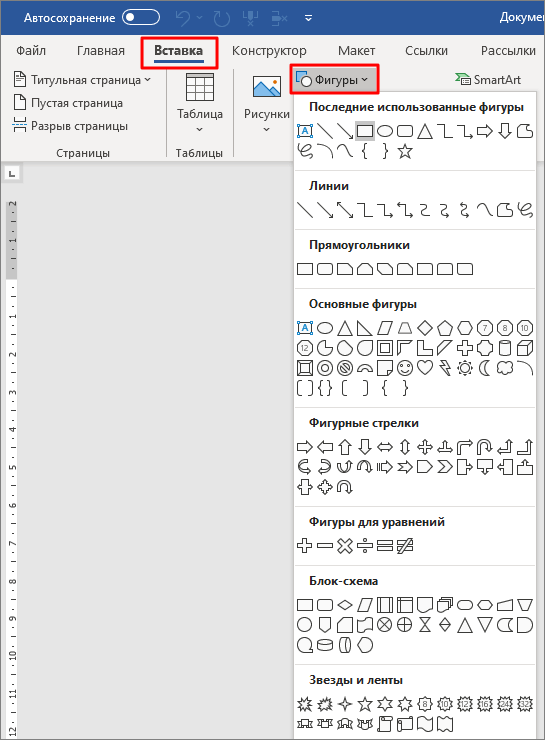
Chcete-li kreslit vývojové diagramy algoritmů, potřebujete určité tvary. V tomto seznamu jsou tyto obrázky umístěny v blocích „Čáry“, „Obdélníky“ a „Vývojový diagram“.
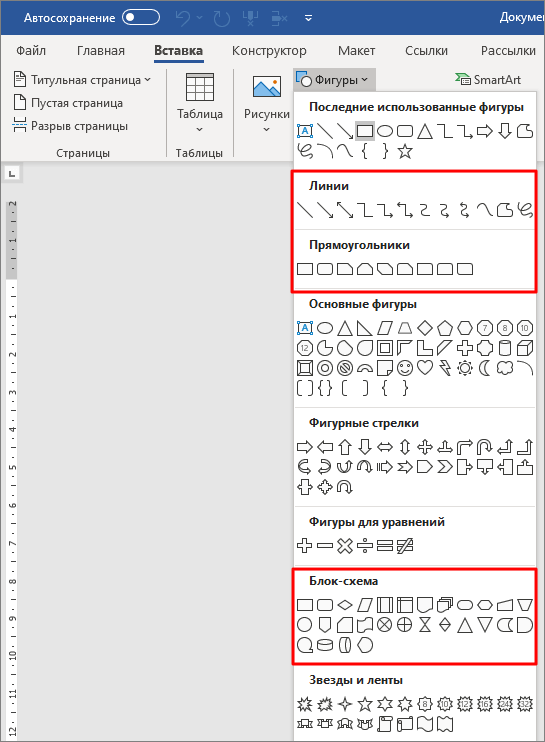
Zde najdete téměř všechny tvary, které byste mohli potřebovat k nakreslení vývojového diagramu algoritmu. A ty údaje, které nejsou v seznamu, lze získat kombinací a změnou dalších prvků.
Jak vytvořit prvek vývojového diagramu
Chcete-li vytvořit prvek vývojového diagramu ve Wordu, klikněte na tlačítko „Tvary“ a nakreslete prvek na stránku dokumentu. Při kreslení můžete prvek zarovnat na střed listu. K tomu pomůže zelená čára, která se objeví, když se postava přiblíží ke středu.
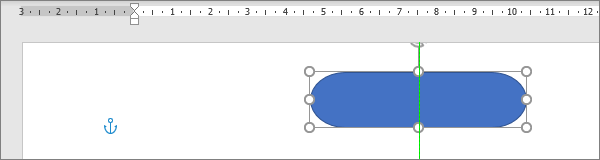
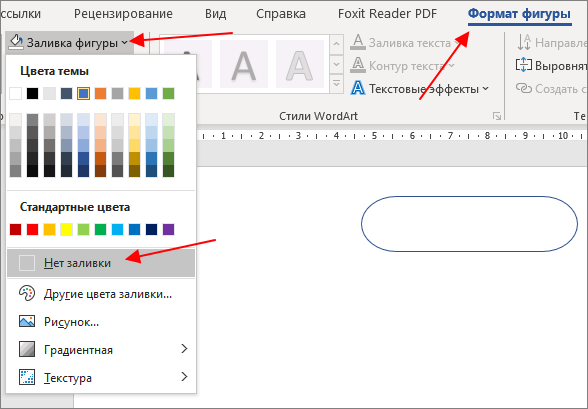
Zpočátku bude vytvořený prvek vyplněn určitou barvou. Chcete-li to opravit, vyberte prvek pomocí myši, přejděte na kartu „Formát tvaru“ a klikněte na tlačítko „Výplň tvaru“. V nabídce, která se otevře, můžete výplň odstranit výběrem „Bez výplně“.
Nedaleko je také k dispozici tlačítko „Shape Outline“, pomocí kterého můžete změnit barvu obrysu vytvořeného prvku.
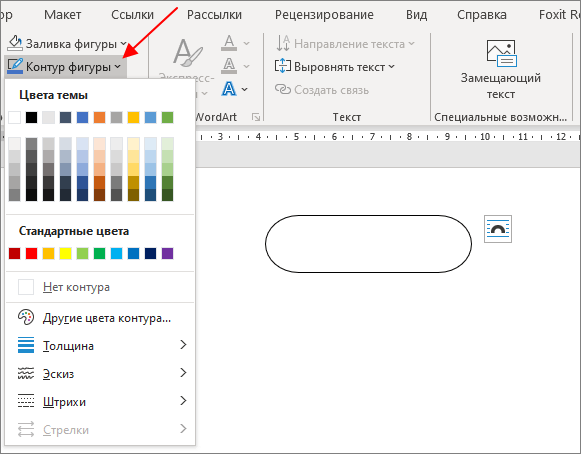
Po těchto manipulacích obdržíte jeden hotový prvek pro vývojový diagram algoritmu. Zbývající prvky se vytvářejí podobným způsobem pomocí nabídky „Vložit – Tvary“ a konfigurují se na záložce „Formát tvaru“.
Jak přidat text k prvku
U většiny prvků vývojového diagramu je třeba přidat text, který vysvětlí vybranou část algoritmu programu. Chcete-li to provést, klikněte pravým tlačítkem myši na tvar a vyberte „Přidat text“.
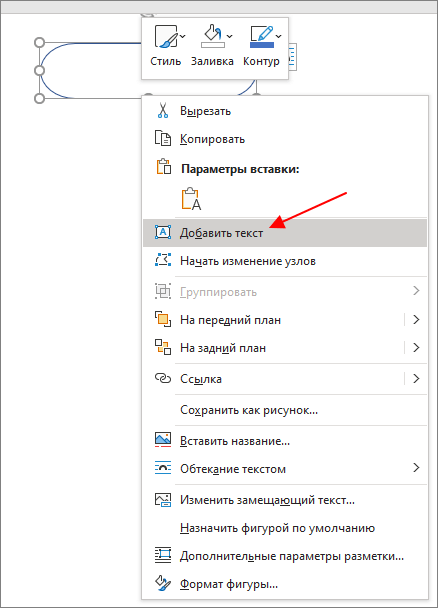
Poté můžete zadat vysvětlující text. Vezměte prosím na vědomí, že pokud se text nezobrazí, pak s největší pravděpodobností píšete bíle na bílé, změňte barvu textu na kartě „Domů“.
Jak přidat čáry do vývojového diagramu
Chcete-li přidat čáry a šipky ve Wordu, musíte také použít položky ze seznamu Tvary. Existují jak jednoduché linie, tak složité linie se změnami směru. Chcete-li kreslit rovné čáry vodorovně nebo svisle, musíte podržet klávesu Shift.
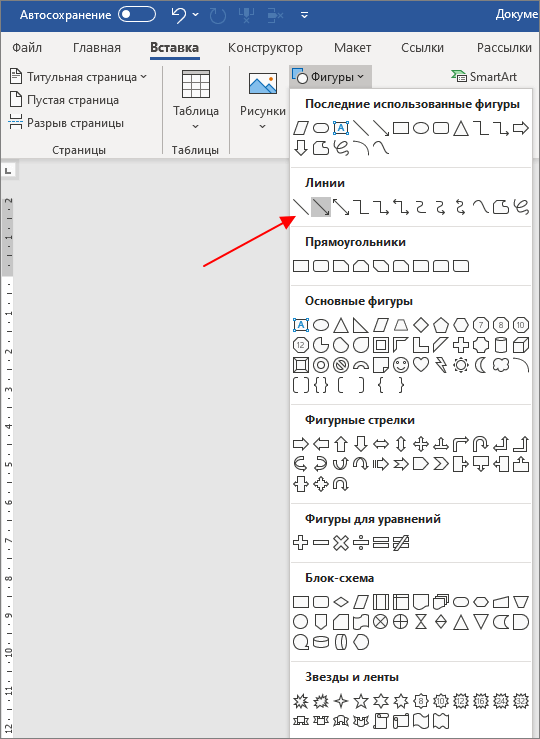
Pokud čára požadovaného tvaru není v seznamu, můžete ji vytvořit sami složením několika jednoduchých rovných čar.
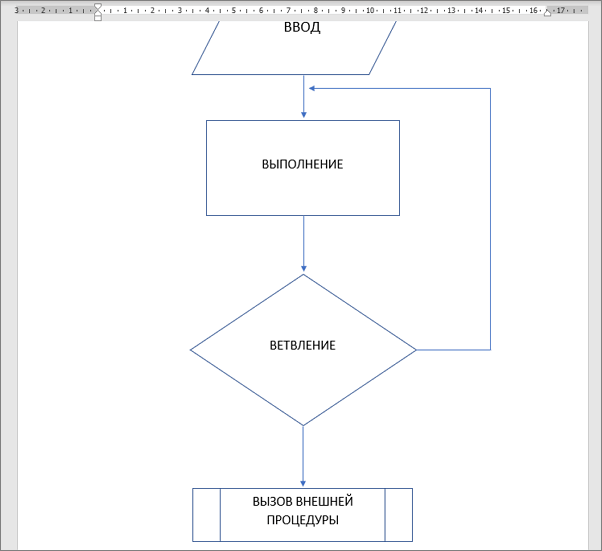
Pomocí čar a prvků ze seznamu „Shapes“ můžete vytvořit vývojový diagram, jako je tento (screenshot výše).
Jak seskupit vývojový diagram
Po vytvoření vývojového diagramu ve Wordu je vhodné jej seskupit. Chcete-li to provést, musíte vybrat všechny prvky diagramu (podržet klávesu Shift), kliknout na ně pravým tlačítkem a vybrat „Skupina“.
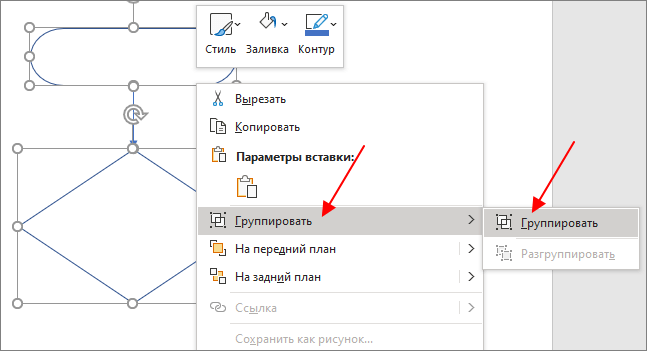
Seskupením vývojového diagramu jej můžete přesouvat po dokumentu aplikace Word jako jeden prvek. Můžete také zvětšit nebo zmenšit jeho velikost, aniž byste přerušili spojení mezi tvary.
Základní tvary pro vývojové diagramy
Níže je uveden seznam základních tvarů, které se používají ke konstrukci vývojových diagramů algoritmů. Tyto figury musí být spojeny řádkem s otázkou, který může být doplněn šipkou. Vstupní řádky by měly být umístěny nad nebo nalevo od obrázku a výstupní řádky pod nebo vpravo.
- Jak otočit stránku ve Wordu
- Jak vytvořit graf v Excelu
- Jak vytvořit stránku na šířku ve Wordu
- Jak udělat text svisle ve Wordu
- Jak zmrazit oblast v Excelu
Tvůrce webu comp-security.net, autor více než 2000 článků o opravách počítačů, práci s programy a nastavování operačních systémů.
Zeptejte se v komentářích pod článkem nebo na stránce “Zeptejte se” a určitě dostanete odpověď.
A nemusíte hledat speciální programy. Děkuji autorovi za připomenutí existence jednoduchých řešení