Ve Windows můžete myš konfigurovat různými způsoby. Můžete například přepínat funkce tlačítek myši, zviditelnit ukazatel a měnit rychlost rolování kolečka myši.

Otevřete okno vlastností: klikněte na tlačítko Start a vyberte Ovládací panel. Do vyhledávacího pole zadejte myš a vyberte prvek Myš.
Přejděte na kartu Tlačítka myši a proveďte některou z následujících akcí:
Chcete-li změnit funkce pravého a levého tlačítka myši, v sekci Konfigurace tlačítka zaškrtněte políčko Vyměňte přiřazení tlačítek.
Chcete-li změnit rychlost dvojkliku, viz Rychlost dvojitého kliknutí posuňte posuvník Rychlost ocenit Níže nebo Nahoře.
Chcete-li povolit lepivé tlačítko myši, které vám umožní vybrat nebo přetáhnout položky bez držení tlačítka myši, v sekci Zaseknuté tlačítko myši zaškrtněte políčko Povolit Sticky.
Otevřete okno vlastností: klikněte na tlačítko Start a vyberte Ovládací panel. Do vyhledávacího pole zadejte myš a vyberte prvek Myš.
Přejděte na kartu Ukazatele a proveďte jednu z následujících akcí:
Chcete-li změnit vzhled všech ukazatelů, v rozevíracím seznamu systém vyberte nové schéma.
Chcete-li změnit jednotlivý ukazatel, v seznamu Nastavení vyberte ukazatel, klepněte na tlačítko Recenze, vyberte požadovaný index a stiskněte tlačítko otevřený.
Otevřete okno vlastností: klikněte na tlačítko Start a vyberte Ovládací panel. Do vyhledávacího pole zadejte myš a vyberte prvek Myš.
Přejděte na kartu Možnosti ukazatele a proveďte některou z následujících akcí:
Chcete-li změnit rychlost ukazatele, viz Pohyblivý posuňte posuvník Nastavte rychlost ukazatele ocenit Níže nebo Nahoře.
Chcete-li, aby ukazatel při pomalém pohybu myši fungoval přesněji, viz Pohyblivý zaškrtněte políčko Povolit zvýšenou přesnost ukazatele.
Pro urychlení výběru položek v dialogovém okně v sekci Výchozí pozice v dialogovém okně zaškrtněte políčko Na výchozí tlačítko. (Ne všechny programy tuto možnost podporují. Některé programy vyžadují, abyste přesunuli ukazatel myši na požadované tlačítko.)
Aby byl ukazatel při pohybu viditelnější, v sekci Viditelnost zaškrtněte políčko Zobrazit stopu myši a přetáhněte posuvník na hodnotu Zkrátka nebo Delšípro snížení nebo zvýšení stopy ukazatele.
Aby při zadávání textu nepřekážel ukazatel v sekci Viditelnost zaškrtněte políčko Při psaní skryjte ukazatel.
Takže index lze najít stisknutím klávesy Ctrl v sekci Viditelnost zaškrtněte políčko Označte umístění ukazatele při stisknutí CTRL.
Otevřete okno vlastností: klikněte na tlačítko Start a vyberte Ovládací panel. Do vyhledávacího pole zadejte myš a vyberte prvek Myš.
Přejděte na kartu Kolo a proveďte jednu z následujících akcí:
Chcete-li nastavit počet řádků, které se mají posouvat jedním pohybem kolečka myši, v sekci Vertikální rolování vybrat pro zadaný počet řádkůa poté zadejte požadovaný počet řádků.
Chcete-li posouvat celou obrazovku jedním pohybem kolečka, v sekci Vertikální rolování vybrat na jedné obrazovce.
Pokud vaše kolečko myši podporuje horizontální posouvání, pod Horizontální rolování, v terénu Nakloněním kolečka na stranu se vodorovně posunete na další počet znaků, zadejte počet znaků, které se mají posouvat, když nakloníte kolečko doleva nebo doprava.
Pokud si koupíte novou myš, možná budete překvapeni, jak rychle funguje. Vyšší DPI (bodů na palec) pro vaši myš znamená větší přesnost při zachycení těch nejmenších pohybů. To není vždy ideální a můžete snížit citlivost myši snížením rychlosti myši.
Naštěstí ve Windows 10 snadná změna rychlosti myši. K tomu můžete použít vestavěné nastavení myši systému Windows nebo řešení třetí strany. Vaše myš může mít dokonce tlačítko pro přepínání mezi nastaveními.
Zde je to, co musíte udělat, abyste změnili rychlost myši.
- Změňte rychlost myši v nastavení Windows 10
- Pomocí Editoru registru systému Windows
- Pomocí aplikace pro přizpůsobení myši
- Jak změnit rychlost myši v systému Windows 10
- Změna rychlosti myši
- Jak přetaktovat nebo zpomalit jakoukoli počítačovou myš
- Nastavení rychlosti pohybu, dvojitého kliknutí, kolečka a dalších parametrů myši
- Doslov
- Změna nastavení myši
- Jak snížit latenci herní myši a zlepšit její výkon
- Co je to lag myši a co způsobuje pocit zpoždění
- Co dělat, když vaše myš zaostává
- Pozor na software
Změňte rychlost myši v nastavení Windows 10
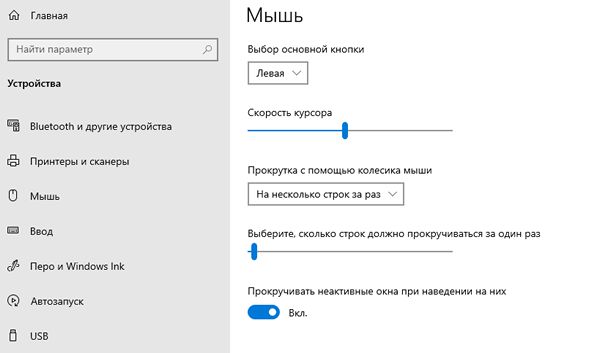
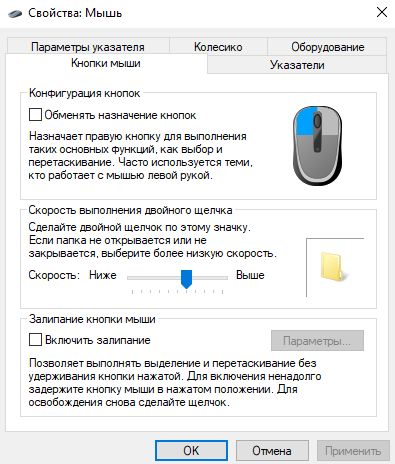
Pokud chcete upravit rychlost myši a celkovou citlivost myši, je nejlepší začít v oblasti Nastavení systému Windows 10. Systém Windows umožňuje změnit různá nastavení, která mohou ovlivnit způsob používání myši nebo trackpadu, včetně možnosti pro změnu funkce tlačítek, rychlosti posunu řádku a rychlosti kurzoru.
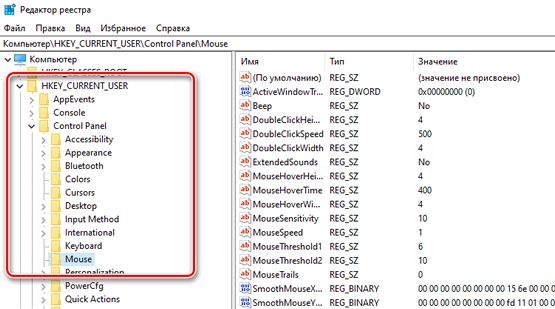
Pomocí Editoru registru systému Windows
Pokud jste spokojeni s vyladěním registru Windows, můžete místo toho změnit některá nastavení citlivosti myši pomocí Editoru registru Windows. To vám může umožnit změnit rychlost myši přesněji než pomocí nabídky Nastavení systému Windows 10.
Pomocí aplikace pro přizpůsobení myši
Zatímco levnější kombinace myši a klávesnice jsou obvykle bez softwaru, pokročilejší herní myši často přicházejí s aplikacemi pro nastavení, které vám umožňují změnit způsob jejich fungování. Mohou také pomoci odemknout další funkce, které vaše myš podporuje, ale nejsou dostupné prostřednictvím nabídky Windows.
Pokud má vaše myš tlačítko pro úpravu DPI (jako mnoho herních myší), budete si muset nainstalovat software od výrobce, abyste mohli upravit různé profily citlivosti, které tlačítko podporuje. Tuto funkci nabízejí oblíbení výrobci počítačových myší, včetně Logitech a Razer.
Jedním z příkladů softwaru, který můžete použít k ovládání nastavení myši, je software Logitech Gaming Software, navržený pro podporu herního hardwaru Logitech včetně myší a klávesnic. Instalace tohoto softwaru vám umožní ovládat různá nastavení myši, včetně rychlosti.
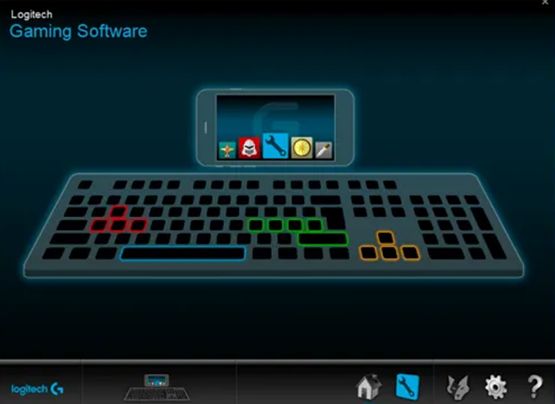
Podívejte se na webové stránky výrobce vaší myši, abyste zjistili, zda je aplikace vhodná pro váš model myši. Pokud tomu tak není, můžete zjistit, že software, i když není určen pro vaši myš, bude s některými funkcemi fungovat, ale není to zaručeno.
Jak změnit rychlost myši v systému Windows 10

Pokud máte pocit, že se kurzor myši ve Windows 10 pohybuje příliš rychle nebo příliš pomalu, upravte jej podle svých preferencí pomocí našich pokynů.
Některé myši mají vlastní nastavení rychlosti podle hardwaru nebo softwaru, ale pokud je myš jednoduchá, pomůže vám průvodce níže.
Změna rychlosti myši
Chcete-li změnit rychlost kurzoru myši Windows 10, spusťte aplikaci “Parametry» z nabídky «Start“A vyberte”Zařízení“.

Vyberte “Myš” v seznamu sekcí vlevo a klikněte na “Další možnosti myši“.

Tím se otevře “Vlastnosti: Myš“, což vám umožní přizpůsobit mnoho nastavení, jako je změna vzhledu ukazatele, přiřazení tlačítek a další funkce. Chcete-li změnit rychlost kurzoru, vyberte „Možnosti ukazatele“ a uvidíte posuvník s titulkem „Nastavte rychlost ukazatele“.

Posuňte posuvník doleva a kurzor se bude pohybovat pomaleji, posuňte jej doprava a kurzor se bude pohybovat rychleji. Výchozí hodnota ve Windows 10 je přímo uprostřed, upravte ji podle svých představ a klikněte na “OK” nebo “platitaby se změny projevily.
Jak přetaktovat nebo zpomalit jakoukoli počítačovou myš
Co jeden má kurzor, jiný má myš a další šipku (c) Sonikelf
O čem to mluvím. Ach ano, dobrý den, milí přátelé, známí, čtenáři, obdivovatelé a další jednotlivci.
Krátká poznámka k blogu, způsobená mírně řečeno zmatením po dalším (to je důležité) požadavku na nákup (vydání, výměnu) nové myši kvůli tomu, že ta stávající je příliš rychlá, příliš pomalá, ne zcela přesné: „Nemohu to správně strčit“ (c) a tak dále a tak dále.
Vysvětluji jednou provždy jednoduchou, banální, extrémně elementární věc, na kterou mnoho lidí z nějakého důvodu zapomíná, nepamatuje si, nechce vědět a/nebo cokoli jiného.
Nastavení rychlosti pohybu, dvojitého kliknutí, kolečka a dalších parametrů myši
Poté logicky stiskněte OK nebo Enter na klávesnici nebo něco podobného.
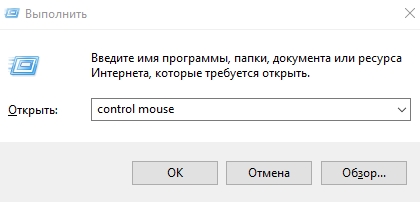
V důsledku toho se tak či onak otevře něco jako toto nádherné okno:
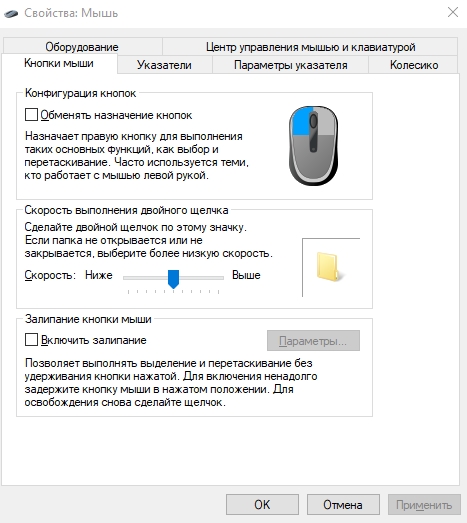
Kde si na první záložce můžete vesele upravovat přiřazení tlačítek (změnit je třeba pro leváka nebo si dělat legraci z praváka), upravit rychlost dvojkliku (pokud jej používáte vůbec), povolit lepení a tak dále.
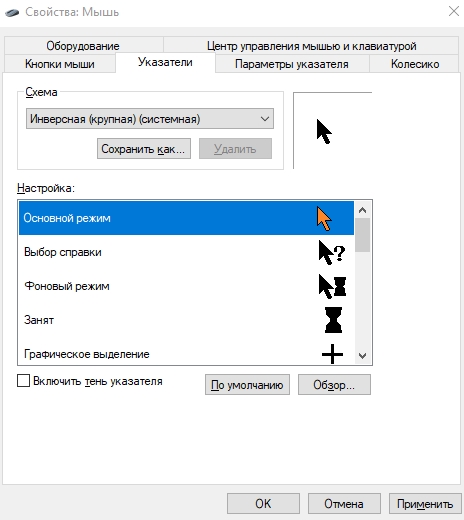
Na kartě s ukazateli můžete vesele nastavit ukazatele pro každou příležitost v životě, umístit své vlastní, cizí, nahradit jeden jiným a mnoho dalšího (viz snímek obrazovky výše).
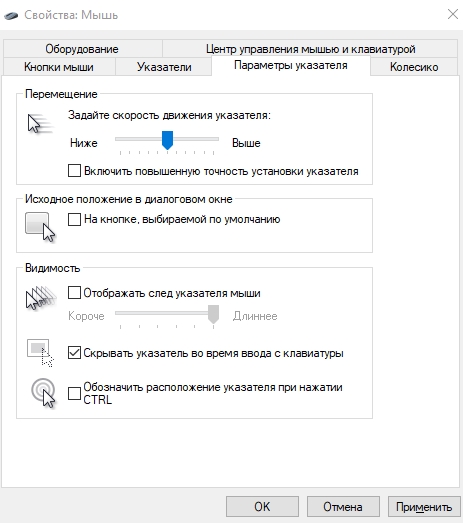
A kde je nastavení kola, ve skutečnosti můžete nastavit parametry kola. Ano, ano, nepotřebujete k tomu žádné superprogramy a můžete si snadno nastavit, o kolik řádků (nebo přímo na obrazovce) se bude kolečko myši posouvat vertikálně nebo, pokud to vaše myš má, i horizontálně.
No, tady to je, postarejte se o ovladače, další nastavení a vše ostatní.
Doslov
Stručně řečeno, něco takového. Chápu, že je to banální, nudné a asi to každý ví, ale naposledy mě tato otázka mírně řečeno zklamala.
Změna nastavení myši
Ve Windows můžete myš konfigurovat různými způsoby. Můžete například přepínat funkce tlačítek myši, zviditelnit ukazatel a měnit rychlost rolování kolečka myši.
Klepněte na kartu Tlačítka myši a proveďte libovolný z následujících úkonů:
Chcete-li změnit funkce pravého a levého tlačítka myši, v části Konfigurace tlačítka zaškrtněte políčko Zaměnit přiřazení tlačítek.
Chcete-li změnit rychlost dvojitého kliknutí, v části Rychlost dvojitého kliknutí přesuňte posuvník Rychlost na Nižší nebo Vyšší.
Chcete-li povolit lepící tlačítka myši, která umožňují vybírat nebo přetahovat položky bez držení tlačítka myši, zaškrtněte v části Sticky Mouse Buttons políčko Enable Sticky Buttons.
Klikněte na kartu Ukazatele a proveďte jednu z následujících akcí:
Chcete-li změnit vzhled všech znaků, vyberte z rozevíracího seznamu Schéma nové schéma.
Chcete-li upravit jednotlivý rejstřík, v seznamu Nastavení vyberte rejstřík, klepněte na Procházet, vyberte požadovaný rejstřík a potom klepněte na Otevřít.
Klikněte na kartu Možnosti indexu a proveďte některou z následujících akcí:
Chcete-li změnit rychlost, kterou se ukazatel pohybuje, v části Pohyb posuňte posuvník Nastavit rychlost ukazatele na Nižší nebo Vyšší.
Chcete-li, aby byl ukazatel při pomalém pohybu myši přesnější, v části Pohyb zaškrtněte políčko Povolit zvýšenou přesnost ukazatele.
Chcete-li urychlit výběr položek v dialogovém okně, v části Výchozí pozice dialogového okna zaškrtněte políčko Zapnuto ve výchozím nastavení. (Ne všechny programy tuto možnost podporují. Některé programy vyžadují, abyste přesunuli ukazatel myši na požadované tlačítko.)
Chcete-li, aby byl ukazatel při pohybu viditelnější, v části Viditelnost zaškrtněte políčko Zobrazit stopu myši a přetažením jezdce na Kratší nebo Delší stopu ukazatele zmenšíte nebo zvětšíte.
Chcete-li, aby ukazatel při psaní nepřekážel, v části Viditelnost zaškrtněte políčko Skrýt ukazatel při psaní.
Chcete-li zajistit, že ukazatel lze nalézt stisknutím klávesy Ctrl, v části Viditelnost zaškrtněte políčko Při stisknutí klávesy CTRL označit umístění ukazatele.
Klikněte na kartu Kolo a proveďte jednu z následujících akcí:
Chcete-li nastavit počet řádků, které se mají posouvat jedním kliknutím kolečka myši, v části Svislé posouvání vyberte podle zadaného počtu řádků a poté zadejte požadovaný počet řádků.
Chcete-li posouvat celou obrazovku jedním pohybem kolečka, v části Vertikální posouvání vyberte možnost Jedna obrazovka.
Pokud vaše kolečko myši podporuje vodorovné posouvání, zadejte v části Horizontální posouvání v poli Nakloněním kolečka na stranu pro vodorovné posouvání o další počet znaků počet znaků, které se mají posouvat, když nakloníte kolečko doleva nebo doprava.
Jak snížit latenci herní myši a zlepšit její výkon
Ačkoli v tomto tutoriálu budeme hovořit o latenci myši jako technickém parametru, ve skutečnosti mluvíme spíše o „pocitu zpoždění“, který můžeme zažít mnohokrát a který někdy ve skutečnosti s latencí myši nesouvisí. samotné zařízení, ale jiné poruchy, které tento pocit způsobují. Podívejme se na to podrobněji.
Co je to lag myši a co způsobuje pocit zpoždění
Termín „lag“ se v PC slangu používá k popisu situace, kdy mezi provedením akce a jejím dokončením uplyne neobvykle dlouhá doba, například když na ni pohneme myší nebo na ni klikneme, a tato akce se zobrazí na obrazovce. . obrazovka. Empiricky jde také o latenci, ale abychom si rozuměli, vysvětlíme si to tímto srovnáním.
Co dělat, když vaše myš zaostává
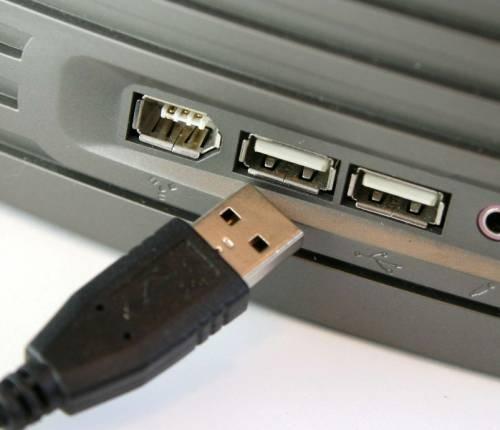
První věc, kterou byste měli udělat, je zkontrolovat, zda je problém s vaší myší nebo s vaším počítačem a jeho softwarem a můžete to snadno zkontrolovat připojením myši k jinému počítači a kontrolou, zda se děje totéž, a také připojením další myši k počítači. . a děláme to samé. Pokud se stane totéž, není s myší nic špatného, ale pokud se totéž stane znovu s jinou myší, problém je ve vašem počítači a ne v myši. Ujistěte se, že jsou myši připojeny ke stejnému portu USB, a pokud se stane totéž, zkuste to jiné USB abyste zjistili, zda problém souvisí s portem.
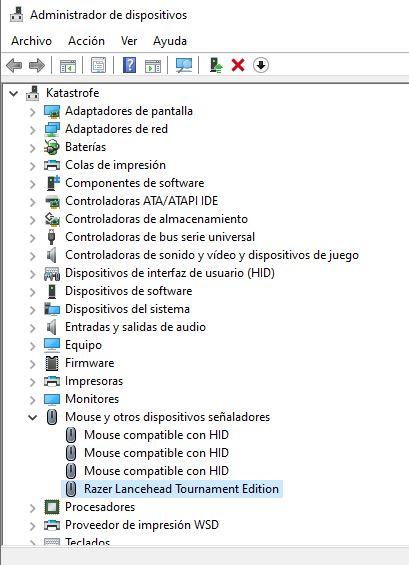
Na druhou stranu se doporučuje aktualizovat ovladač myši, alespoň obecný ovladač operačního systému. Chcete-li to provést, klepněte pravým tlačítkem myši na tlačítko Start a vyberte položku Správce zařízení. V okně, které se otevře, zobrazte „Myši a jiná polohovací zařízení“ a vyhledejte svou myš (pokud se její vlastní název nezobrazuje, jako na následujícím snímku obrazovky, udělejte to pomocí „Myš kompatibilní s HID“.
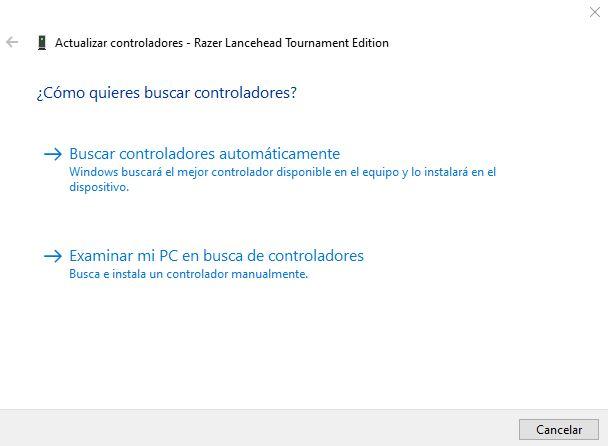
Jakmile je zařízení detekováno, jednoduše na něj klikněte pravým tlačítkem myši a vyberte možnost Aktualizovat ovladač. Objeví se průvodce, který vás provede procesem hledání a instalace ovladače, u kterého musíte vybrat první možnost: Automaticky vyhledat ovladače. O zbytek se postará systém.
Pozor na software
Chcete-li tyto procesy zastavit, klikněte pravým tlačítkem na prázdné místo ve spouštěči a vyberte Správce úloh. Vyberte kartu Procesy a najděte výše uvedené procesy; klikněte na ně pravým tlačítkem a vyberte Ukončit úlohu, nebo na ně klikněte levým tlačítkem a klikněte na tlačítko Ukončit úlohu umístěné v pravém dolním rohu obrazovky.
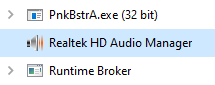
Konečně bylo zjištěno, že Cortana, asistentka Microsoftu, také způsobuje velké zpoždění myši, takže stojí za to ji zkusit vypnout, pokud jste ji měli aktivní. Chcete-li to provést, klikněte levým tlačítkem myši na tlačítko Cortana na hlavním panelu a poté vyberte možnost Nastavení (ikona ozubeného kola). Poté přejděte na kartu „Talk to Cortana“ a ujistěte se, že jsou všechny možnosti vypnuty.
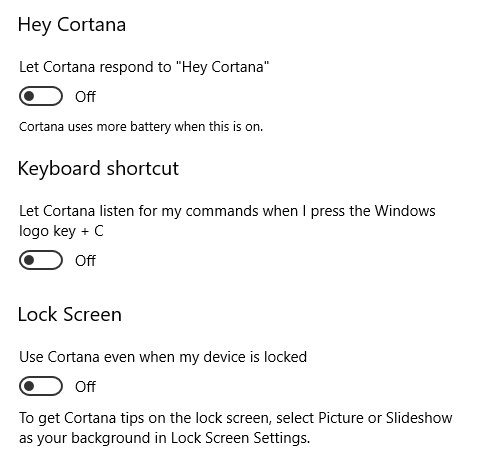
Poté zkuste znovu, abyste zjistili, zda i nadále dochází k vysoké latenci myši nebo zda některá z těchto akcí zlepšuje výkon myši.