Jaký je problém? Někteří lidé si myslí, že vytvoření souboru PDF je obtížné, potřebujete nějaké speciální programy, které ne všechny počítače zvládnou. Ale to je mylná představa. Vzhledem k tomu, že formát je oblíbený a univerzální, je naopak software pro práci s ním již dávno zjednodušen.
Co dělat? Soubor PDF můžete vytvořit různými způsoby: pomocí vestavěných nástrojů operačního systému, internetových služeb a dokonce i chytrého telefonu. Dále podrobně prozkoumáme každou z těchto možností.
Charakteristické vlastnosti formátu PDF
PDF (Portable Document Format) je dnes nejen jedním z nejpopulárnějších formátů, ale také jediným zástupcem své kategorie, který zůstává od roku 2008 standardem. Vytvořil jej tým AdobeSystems. Odborníci vyvinuli formát, který se zobrazí identicky na jakémkoli zařízení.
Charakteristické vlastnosti formátu PDF
O .pdf už asi slyšeli všichni uživatelé, kteří se zabývali výrobou tiskovin. V tomto formátu jsou tiskovému průmyslu poskytovány layouty letáků, brožur a katalogů. Mohou zobrazovat prvky vektorové a rastrové grafiky. Například texty, obrázky a videa.
Soubory PDF se vyznačují tím, že je lze otevřít nejen pomocí speciálních aplikací Adobe, ale také ve standardním Microsoft Wordu.
Jak vytvořit soubor PDF na počítači bez speciálních programů
Jak vytvořit soubor PDF pomocí virtuální tiskárny
Celkově je to nejjednodušší způsob, jak vytvořit soubor tohoto formátu s libovolným obsahem (stránky webového prohlížeče, obrázky, dokumenty atd.).
Každý moderní operační systém má virtuální tiskárnu PDF, která se otevírá přes nabídku tisku. S jeho pomocí se obejdete bez zobrazování obsahu na fyzickém zařízení.
Každý operační systém bude mít svůj vlastní algoritmus:
- Windows. Začněte tím, že otevřete dokument nebo obrázek, který chcete převést do PDF. Pomocí kombinace kláves Ctrl + P byste měli otevřít nabídku tisku (stačí kliknout na kartu „Soubor“ a poté na tlačítko „Tisk“). Otevře se okno, ve kterém budete muset zadat stránky pro následný tisk. Poté v seznamu „Tiskárna“ musíte vybrat Microsoft Print to PDF. Jediné, co musíte udělat, je kliknout na „Tisk“ a určit umístění uložení.
- macOS. Všechno je zde také docela jednoduché. Po otevření požadovaného dokumentu nebo obrázku vyberte „Soubor“ a poté „Tisk“ nebo jednoduše zadejte kombinaci Cmd + P. V nabídce tisku, která se otevře, musíte zadat požadované stránky. V dolní části okna se zobrazí rozbalovací nabídka PDF. Kliknutím na něj musíte vybrat „Uložit do PDF“ a označit místo uložení.
- Linux. Design rozhraní se může v různých distribucích lišit, ale obecný princip je všude stejný. Vezměme si jako příklad Ubuntu. Po otevření požadovaného dokumentu přejděte na kartu „Soubor“ a klikněte na „Tisk“. Alternativní možností je stisknout Cmd + P. Otevře se okno, ve kterém uvidíte rozevírací seznam „Tiskárna“. V něm musíte vybrat „Tisk do souboru. “. Poté zadejte umístění pro uložení souboru.
Jak vytvořit soubor PDF pomocí prohlížeče
Kromě dokumentů a fotografií umožňuje PDF ukládat celé webové stránky. Díky tomu si je můžete v případě potřeby vytisknout. Uloženou webovou stránku si navíc budete moci vždy otevřít i bez přístupu k internetu.
Tato metoda je použitelná pro všechny oblíbené stolní prohlížeče, ať už je to Chrome, Firefox, Safari atd. Musíte otevřít stránku, kterou chcete uložit, a kliknout na tlačítko „Nabídka“ a poté na „Tisk“ (Ctrl + P na Windows a Linux nebo Cmd + P na macOS).
Tým GeekBrains spolu s mezinárodními specialisty na rozvoj kariéry připravil materiály, které vám pomohou nastartovat cestu k vysněné profesi.
Výběr obsahuje pouze nejoblíbenější a nejlépe placené speciality a oblasti v oblasti IT. 86 % našich studentů se s pomocí těchto materiálů rozhodlo pro kariérní cíl pro blízkou budoucnost!
Stáhněte si a použijte ještě dnes:

Top 30 nejžádanějších a nejlépe placených profesí v roce 2023
Pomáhá pochopit současnou situaci na trhu práce
Výběr z 50+ bezplatných neuronových sítí pro zjednodušení práce a zvýšení výdělků
Pouze osvědčené neuronové sítě s přístupem z Ruska a používáním zdarma
TOP 100 webů pro hledání práce od GeekBrains
Seznam ověřených zdrojů skutečných volných pracovních míst s příjmem 210 000 ₽
Tím se otevře okno a rozevírací seznam „Tiskárna“, ze kterého byste měli vybrat buď „Uložit do PDF“ nebo MicrosoftPrintto PDF, podle toho, která možnost je k dispozici (jsou v podstatě totéž). Nyní zbývá pouze kliknout na „Tisk“ a zadat umístění uložení.
Jak vytvořit soubor PDF v kancelářském balíku
K tomu můžete použít některý z oblíbených programů, například Word, Pages, OpenOffice nebo Google Docs. Zvažme každou z možností podrobněji.
Slovo. Nejoblíbenější textový editor, který umí vytvářet soubory PDF. V tomto případě existují tři účinné algoritmy akce:
- „Soubor“ → „Tisk“ (Ctrl + P) → MicrosoftPrintto PDF → uložit umístění.
- „Soubor“ → „Uložit jako“ → PDF → uložit umístění.
- „Soubor“ → „Exportovat“ → „Vytvořit dokument PDF/XPS“ → uložit umístění.
stránky. Tento textový procesor pro macOS je také schopen ukládat soubory ve formátu PDF. Chcete-li to provést, musíte kliknout na tlačítko “Soubor” a poté na “Exportovat do. ” a vybrat PDF. Poté klikněte na „Další“, určete umístění uložení a klikněte na „Exportovat“.
OpenOffice. Vše je zde poněkud jednodušší než ve Wordu. Stačí jít následujícím způsobem: „Soubor“ → „Exportovat do. “ → „Exportovat do PDF“. V nabídce, která se zobrazí, můžete vybrat další možnosti, například přidat vodoznak. Poté už stačí jen kliknout na „Exportovat“ a zadat umístění uložení.
Jak vytvořit soubor PDF v kancelářském balíku
Google dokumenty. Po otevření požadovaného dokumentu pomocí této služby budete muset vybrat kartu „Soubor“ a poté „Stáhnout“. Vyberte „Dokument PDF“ a váš soubor se automaticky uloží do složky Stažené soubory.
Vytvořte PDF na svém mobilním telefonu
Existuje mnoho mobilních aplikací, které umožňují vytvářet soubory PDF. Můžete najít placené i bezplatné možnosti podporované v systémech Android a iOS. Podívejme se na nejoblíbenější z nich.
Microsoft Word
Tato aplikace funguje na chytrých telefonech ve spojení s OneDrive nebo Office365.
Excel pro Microsoft 365 Word pro Microsoft 365 Access pro Microsoft 365 Klasický klient Project Online Publisher pro Microsoft 365 Word pro web OneNote pro web PowerPoint pro web Excel 2021 Word 2021 Access 2021 Project Professional 2021 Project Standard 2021 Publisher 2021 OneNote 2021 Excel 2019 Word 2019 Access 2019 Project Professional 2019 Project Standard 2019 Publisher 2019 Excel 2016 Word 2016 Access 2016 OneNote 2016 Project Professional 2016 Project Standard 2016 Publisher 2016 Office 2016 pro Mac Excel 2013 Access 2013 Standardní Project 2013 One Excel 2013 Word 2013 Standard Project 2013 One 2013 2010 Vydavatel 2010 Projekt Online Excel 2010 Word 2010 Access 2010 OneNote 2010 Project 2010 Project Standard 2010 Publisher 2010 Office XNUMX Excel Starter XNUMX Více. Méně
V aplikacích Office můžete ukládat nebo převádět soubory do formátu PDF, abyste je mohli sdílet nebo tisknout v tiskárně. Není potřeba žádný další software nebo doplňky.
Pokud chcete, aby soubor splňoval následující podmínky, použijte formát PDF:
soubor by měl na většině počítačů vypadat stejně;
soubor musí být menší;
vyžadována kompatibilita s průmyslovým standardem.
Příklady zahrnují životopisy, právní dokumenty, informační bulletiny, soubory určené ke čtení (nikoli upravované) a vytištěné a soubory určené pro profesionální tisk.
Je důležité, aby se: Mnoho programů, včetně Microsoft Word, má schopnost otevírat a upravovat soubory PDF. Pouhé sdílení něčeho ve formátu PDF nestačí k tomu, aby příjemce nemohl soubor změnit.
Chcete-li zobrazit podrobné pokyny, vyberte z rozevíracího seznamu aplikaci Office.
- Použitá aplikace Office:
Otevřete tabulku nebo sestavu, kterou chcete publikovat jako PDF.
V záložce Externí data skupina Vývoz vybrat PDF nebo XPS.

V Název souboru zadejte nebo vyberte název dokumentu.
Tento seznam Typ souboru vybrat PDF (*.pdf).
Pokud váš dokument vyžaduje tisk ve vysoké kvalitě, vyberte Standardní (webové a tiskové publikování).
Pokud je velikost souboru důležitější než kvalita tisku, vyberte Minimální velikost (publikace online).
vybrat Parametry chcete-li určit stránku, kterou chcete vytisknout, vyberte, zda chcete rozvržení tisku, a vyberte možnosti výstupu. Klikněte tlačítko OK .
vybrat Publikovat.
Poznámka: Listy Power View nelze uložit jako soubory PDF.
Přejděte na kartu Soubor .
vybrat Uložit jako .
Chcete-li otevřít dialogové okno Uložit jako v Excelu 2013 nebo Excelu 2016 musíte vybrat umístění a složku.
V Název souboru zadejte název souboru, pokud jste tak již neučinili.
Tento seznam Typ souboru vybrat PDF (*.pdf).
Pokud chcete, aby se soubor po uložení otevřel ve zvoleném formátu, nastavte zaškrtávací políčko Otevřít soubor po publikování .
Pokud váš dokument vyžaduje tisk ve vysoké kvalitě, vyberte Standardní (webové a tiskové publikování).
Pokud je velikost souboru důležitější než kvalita tisku, vyberte Minimální velikost (publikace online).
vybrat Parametry chcete-li určit stránku, kterou chcete vytisknout, vyberte, zda chcete rozvržení tisku, a vyberte možnosti výstupu. Další informace o dialogovém okně Možnosti v Excelu najdete v tématu Další informace o možnostech PDF. Po dokončení klikněte tlačítko OK .
vybrat Udržet .
Přejděte na kartu Soubor .
vybrat Vývoz .
V sekci Export proudu Vyberte část poznámkového bloku, kterou chcete uložit jako PDF.
V sekci Výběr formátu vybrat PDF (* .pdf) a poté vyberte Vývoz .
V dialogovém okně Uložit jako v oboru Název souboru Zadejte název poznámkového bloku.
vybrat Udržet .
Přejděte na kartu Soubor .
vybrat Uložit jako .
Chcete-li otevřít dialogové okno Uložit jako v PowerPointu 2013 nebo PowerPointu 2016 musíte vybrat umístění a složku.
V Název souboru zadejte název souboru, pokud jste tak již neučinili.
Tento seznam Typ souboru vybrat PDF (*.pdf).
Pokud chcete, aby se soubor po uložení otevřel ve zvoleném formátu, zaškrtněte políčko Otevřete soubor po publikování .
Pokud váš dokument vyžaduje tisk ve vysoké kvalitě, vyberte Standardní (webové a tiskové publikování).
Pokud je velikost souboru důležitější než kvalita tisku, vyberte Minimální velikost (publikace online).
vybrat Parametry chcete-li určit stránku, kterou chcete vytisknout, vyberte, zda chcete rozvržení tisku, a vyberte možnosti výstupu. Po dokončení klikněte tlačítko OK .
vybrat Udržet .
V záložce Soubor vybrat Uložit jako .
Chcete-li otevřít dialogové okno Uložit jako v Project 2013 nebo Project 2016 musíte vybrat umístění a složku.
V Název souboru zadejte název souboru, pokud jste tak již neučinili.
Tento seznam Typ souboru vybrat soubory PDF (*.pdf) nebo Soubory XPS (*.xps) a klepněte na tlačítko Udržet .
V dialogovém okně Možnosti exportu dokumentu vybrat publikační rozsah , bez ohledu na to, zda by mělo zda zahrnout netisknutelné informace и soulad s požadavky ISO 19500-1 (pouze ve FORMÁTU PDF).
Tipy pro formátování
Project nepodporuje všechny funkce formátování pro dokumenty PDF nebo XPS, ale pomocí některých možností tisku můžete změnit vzhled výsledného dokumentu.
vybrat Soubor > vytisknout a poté změňte kterékoli z následujících nastavení:
V dialogovém okně Nastavení stránky Nastavení můžete změnit na následujících kartách:
Přejděte na kartu Soubor .
vybrat Uložit jako .
Chcete-li otevřít dialogové okno Uložit jako v aplikaci Publisher 2013 nebo Publisher 2016 musíte vybrat umístění a složku.
V Název souboru zadejte název souboru, pokud jste tak již neučinili.
Tento seznam Typ souboru vybrat PDF (*.pdf).
Pokud chcete změnit způsob optimalizace dokumentu, vyberte Změna . (Vybrat Parametry v Publisher 2013 nebo Publisher 2016.)
Proveďte nezbytné změny rozlišení obrazu a netisknutelné informace.
vybrat Možnosti tisku pro provedení změn v nastavení tisku dokumentu.
Po dokončení klikněte tlačítko OK .
Pokud chcete, aby se soubor po uložení otevřel ve zvoleném formátu, zaškrtněte políčko Otevřete soubor po publikování .
vybrat Udržet .
Přejděte na kartu Soubor .
vybrat Uložit jako .
Chcete-li otevřít dialogové okno Uložit jako ve Visiu 2013 nebo Visiu 2016 musíte vybrat umístění a složku.
V Název souboru zadejte název souboru, pokud jste tak již neučinili.
Tento seznam Typ souboru vybrat PDF (*.pdf).
Pokud chcete, aby se soubor po uložení otevřel ve zvoleném formátu, zaškrtněte políčko Automaticky zobrazit náhled souboru po uložení .
Pokud váš dokument vyžaduje tisk ve vysoké kvalitě, vyberte Standardní (webové a tiskové publikování).
Pokud je velikost souboru důležitější než kvalita tisku, vyberte Minimální velikost (publikace online).
vybrat Parametry chcete-li určit stránku, kterou chcete vytisknout, vyberte, zda chcete rozvržení tisku, a vyberte možnosti výstupu. Klikněte tlačítko OK .
vybrat Udržet .
Pokud byl soubor již dříve uložen, vyberte Soubor > Uložit kopii.
Pokud soubor není uložen, vyberte Soubor > Uložit jako.
Klepněte na tlačítko Tlačítko Procházet vyberte umístění v počítači, kam chcete soubor uložit.
Z rozbalovací nabídky vyberte PDF.
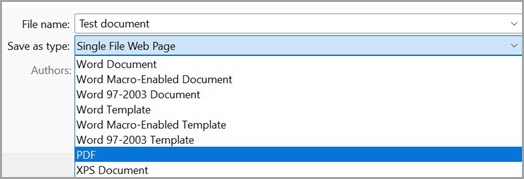
lis Udržet.
vybrat Více možností hledání > Parametry pro přizpůsobení souboru pdf.
Chcete-li vytvořit PDF pouze z některých stránek v dokumentu, vyberte možnost pod Stránkový rozsah.
Chcete-li do PDF zahrnout sledované změny, viz Zveřejnit výběr Dokument s označením. V opačném případě se ujistěte, že jste vybrali Parametr dokumentu .
Chcete-li vytvořit sadu záložek v souboru PDF, vyberte Vytvářejte záložky pomocí. Poté vyberte Tituly nebo, pokud jste dokument přidali do záložek, Záložky slov.
Pokud chcete do PDF zahrnout vlastnosti dokumentu, ujistěte se, že jste vybrali vlastnosti dokumentu .
Chcete-li usnadnit čtení dokumentu softwaru pro čtení obrazovky, vyberte Značky struktury dokumentu pro usnadnění.
V souladu s ISO 19005-1 (PDF/A) Tato možnost vám dá pokyn k vytvoření dokumentu PDF pomocí standardu archivace PDF 1.7. Standard PDF/A zajišťuje, že dokument bude při otevření na jiném počítači vypadat úplně stejně.
Tečkovaný text, pokud nelze vložit písma Pokud není možné do dokumentu vložit písma, použijí se při vytváření PDF textové bitmapy, aby PDF vypadalo stejně jako originál. Pokud tato možnost není vybrána a soubor používá nevložené písmo, může čtečka PDF používat jiné písmo.
Zašifrujte dokument heslem Tuto možnost vyberte, chcete-li omezit přístup k souboru PDF lidem, kteří nemají heslo. Když stisknete tlačítka OK ve Wordu se otevře pole Šifrovat dokument pdf , kde můžete zadat a znovu zadat své heslo.
Otevřete soubor PDF ve Wordu a zkopírujte z něj obsah
Požadovaný obsah můžete zkopírovat z dokumentu PDF otevřením ve Wordu.
Jít do Sekce souboru > otevřený a přejděte do souboru PDF. Word otevře PDF jako nový soubor. Můžete zkopírovat požadovaný obsah, včetně obrázků a diagramů.
Chcete-li uložit soubor PDF v Office pro Mac, postupujte podle těchto jednoduchých kroků.
vybrat Soubor.
vybrat Uložit jako.
vybrat formát souborů ve spodní části okna.
vybrat PDF v seznamu dostupných formátů souborů.
Zadejte název souboru, pokud jej ještě nemá, a poté vyberte Vývozní.
Poznámka: Při použití nejlepší pro tisk hypertextové odkazy se nemusí správně převést. Toto je známý problém ve Wordu pro Mac.
Při použití webové služby Můžete použít pouze písmo, k jehož používání má společnost Microsoft zákonná práva. Pokud dokumentace obsahuje vlastní písmo, bude nahrazeno a může způsobit problémy. Tomu se lze vyhnout vložením písem do dokumentu.
Další informace o vkládání písem naleznete v následující části:
K převodu dokumentace do PDF můžete použít Word, PowerPoint a OneNote pro web.
vybrat Soubor > vytisknout > vytisknout (V PowerPointu si vyberete jeden ze tří formátů).
V rozbalovací nabídce pod tiskárna vybrat Uložit jako PDF a stiskněte Tlačítko Uložit.
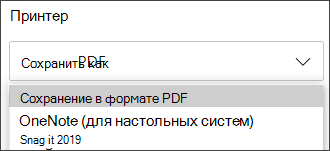
Poté můžete z rozbalovací nabídky Průzkumník pojmenovat soubor PDF, zvolit, kam jej uložit, a poté kliknout Udržet.
Tím se vytvoří běžný soubor PDF, který si zachová rozložení a formátování původního dokumentu.
Pokud chcete mít větší kontrolu nad možnostmi PDF, jako je přidávání záložek, použijte k převodu dokumentu do PDF aplikaci pro stolní počítače. Vybrat Otevřete v aplikaci pro stolní počítače na panelu nástrojů PowerPoint a OneNote, abyste mohli začít s aplikací pro stolní počítače, a ve Wordu nejprve vyberte rozevírací seznam Upravit a poté vyberte Otevřete v aplikaci pro stolní počítače .

Pokud počítačovou aplikaci nevlastníte, zkuste si zakoupit Microsoft 365.
Chcete-li exportovat dokument aplikace Word nebo sešit aplikace Excel do formátu PDF v systému iOS, klikněte na tlačítko Soubor v levém horním rohu vyberte Vývoz a pak – PDF.
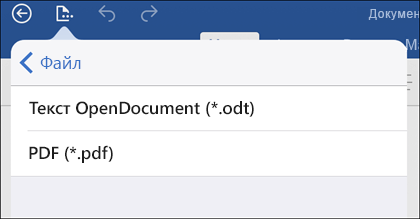
Formát PDFzachovává formátování dokumentu a umožňuje sdílet soubory s ostatními uživateli. Když si PDF prohlížíte online a tisknete, původní zobrazení se zachová. Formát PDF je také užitečný pro dokumenty určené pro průmyslový tisk. Formát PDF používá mnoho institucí a organizací a podporuje jej více diváků na různých platformách než formát XPS.
formát XPS je elektronický formát souborů, který zachovává formátování dokumentu a umožňuje sdílení souborů. Formát XPS zajišťuje, že při prohlížení souboru na počítači nebo jeho tisku je zachováno původní formátování a data souboru nelze snadno změnit.
Je důležité, aby se: Většina moderních webových prohlížečů umí otevřít a zobrazit soubor PDF. Pokud však máte starší operační systém, možná budete potřebovat na svém zařízení čtečku PDF, jako např Acrobat Reader, dostupný od Adobe Systems.